

갤럭시 버즈에 대해 관심이 많죠?
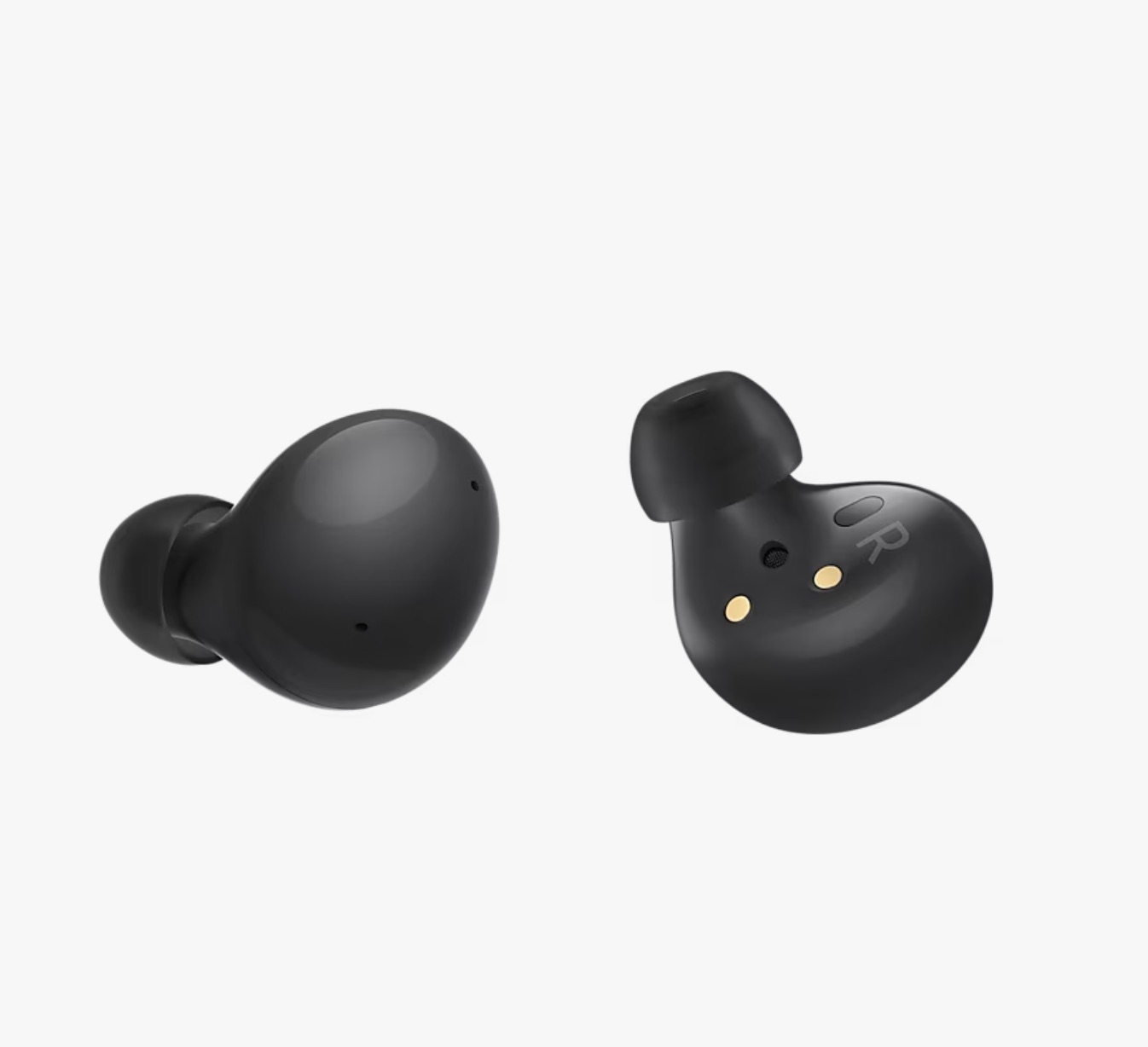
터치 제스처 기능은 사용자가 터치 패드 또는 화면을 터치하거나 특정 동작을 수행하여 장치에 명령을 내리는 기능입니다. 다양한 장치와 애플리케이션에서 터치 제스처 기능을 사용할 수 있어요. 각각의 장치와 애플리케이션에 따라 동작 방식이 다를 수 있어요.
터치 제스처 기능은 다양한 방식으로 동작하는데요.
- 터치: 화면을 손가락으로 눌러서 동작을 수행하는 가장 기본적인 제스처입니다. 단일 터치, 다중 터치, 길게 누르기 등 다양한 터치 제스처가 있어요. 예를 들어, 화면을 한 번 터치하면 특정 기능이 실행되거나, 두 손가락으로 화면을 확대/축소하는 등의 동작이 가능해요.
- 스와이프: 화면을 터치한 채로 손가락을 움직여서 특정 방향으로 빠르게 슬라이드하는 동작입니다. 스와이프 동작으로 화면을 스크롤하거나 다른 화면으로 전환하는 등의 동작을 수행할 수 있어요. 스와이프 동작은 한 손가락, 두 손가락 또는 세 손가락 등 다양한 방식으로 수행할 수 있어요.
- 핀치 인/아웃: 두 손가락을 사용하여 화면을 확대하거나 축소하는 동작입니다. 손가락을 벌리거나 모으는 동작으로 화면의 크기를 조절할 수 있어요. 주로 이미지나 지도와 같은 컨텐츠를 확대/축소할 때 사용되며, 화면 전체를 확대/축소하는 경우도 있어요.
- 롱 프레스: 화면을 오랫동안 누르고 있는 동작으로, 일반적으로 길게 누르는 동안 특정 기능이 실행되어요. 예를 들어, 앱 아이콘을 오랫동안 누르면 해당 앱을 삭제하거나 이동할 수 있는 기능이 동작할 수 있어요. 롱 프레스 동작은 사용자가 장치에 대한 명령을 의도적으로 내릴 수 있는 방법 중 하나입니다.
- 회전: 두 손가락으로 화면을 돌려서 화면을 회전시키는 동작입니다. 회전 제스처를 사용하면 이미지나 화면을 원하는 각도로 회전시킬 수 있어요. 일반적으로 두 손가락을 사용하여 회전 동작을 수행하며, 회전 제스처를 지원하는 애플리케이션과 장치에서 동작합니다.
위에서 언급한 것은 터치 제스처의 일부 예시일 뿐이며, 실제로는 다양한 터치 제스처 기능이 있을 수 있어요. 또한, 장치의 종류와 운영체제, 애플리케이션에 따라 지원하는 터치 제스처 기능이 다를 수 있어요.
