

미디어 플레이어에서 오디오와 비디오의 출력 설정을 조정하는 방법은 사용하는 미디어 플레이어의 종류와 버전에 따라 달라질 수 있어요. 일반적으로 데스크톱 또는 모바일 미디어 플레이어 어플리케이션에서는 사용자 인터페이스를 통해 설정을 조정할 수 있어요.다음은 일반적인 단계들을 간단히 설명한 것이에요.
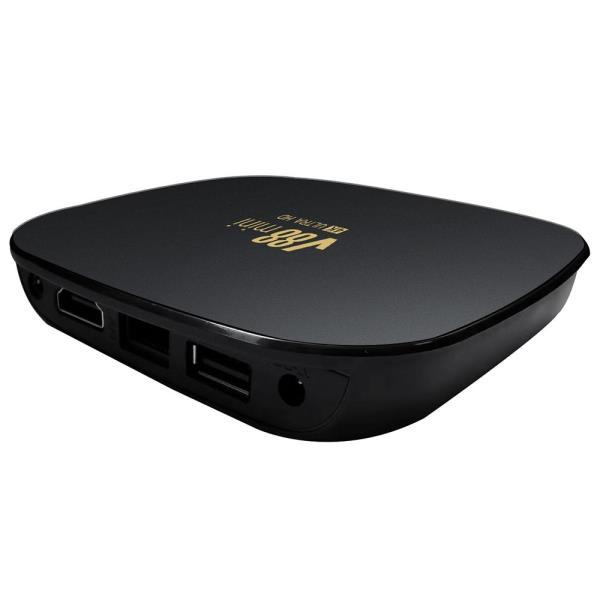
비디오 출력 설정 조정하기:
- 해상도: 비디오 출력의 해상도를 조정하려면, 미디어 플레이어의 설정이나 환경 설정 메뉴로 이동한 다음, ‘비디오’ 또는 ‘디스플레이’ 설정을 찾아요. 여기서 원하는 해상도를 선택할 수 있어요.
- 화면 비율: 비디오의 화면 비율을 조정하려면, 비디오 설정에서 ‘화면 비율’을 찾아서 16:9, 4:3, 원본 등 원하는 비율로 설정해요.
- 색상 및 명암: 일부 미디어 플레이어는 밝기, 대비, 채도, 감마 등의 비디오 출력 속성을 조정할 수 있는 옵션을 제공해요.
오디오 출력 설정 조정하기:
- 오디오 트랙 선택: 여러 오디오 트랙이 포함된 비디오의 경우, 재생 중인 미디어에서 사용할 오디오 트랙을 선택할 수 있어요.
- 볼륨 조절: 대부분의 미디어 플레이어에는 볼륨 슬라이더가 있어서 쉽게 볼륨을 조절할 수 있어요. 추가적으로 ‘정규화’ 옵션을 사용하여 오디오 레벨을 일정하게 유지할 수 있어요.
- 오디오 채널 설정: 서라운드 사운드 설정이나 스테레오, 모노 등의 오디오 채널 설정을 조정할 수도 있어요.’오디오’ 또는 ‘사운드’ 설정에서 이러한 옵션을 찾을 수 있어요.
- 이퀄라이저 사용: 음질을 더 세밀하게 조정하고 싶다면 이퀄라이저 설정을 찾아 원하는 사운드 프로파일로 설정할 수 있어요.
추가 설정:
- 자막 설정: 비디오에 자막을 추가하거나 자막의 글꼴, 색상, 크기, 위치를 조정할 수 있어요.
- 하드웨어 가속: 일부 미디어 플레이어는 하드웨어 가속을 이용하여 비디오 디코딩 성능을 향상시킬 수 있어요.
고급 사용자 설정:
고급 사용자의 경우, 미디어 플레이어의 설정 파일을 직접 편집하거나 커맨드 라인 옵션을 사용하여 더 세부적인 설정 조정을 할 수도 있어요.
하드웨어 가속 활성화하기:
- 하드웨어 가속 옵션 찾기: 미디어 플레이어의 ‘설정’ 또는 ‘환경 설정’ 메뉴에서 ‘비디오’, ‘출력’, ‘디코더’ 또는 ‘성능’ 섹션을 찾아요.
- 가능한 하드웨어 가속 옵션 확인: GPU 가속 디코딩, DirectX 비디오 가속(DXVA), Video Decode and Presentation API for Unix(VDPAU), Video Acceleration API(VAAPI) 등과 같은 여러 하드웨어 가속 옵션이 있을 수 있어요.
- 하드웨어 가속 활성화: 시스템이 지원하는 하드웨어 가속 옵션을 활성화해요. 이렇게 하면 CPU 부하를 줄이고 비디오 재생 성능을 향상시킬 수 있어요.
이퀄라이저(EQ) 설정 조정하기:
- 이퀄라이저 접근: 오디오 설정 내에서 ‘이퀄라이저’ 또는 ‘EQ’ 옵션을 찾아요.
- 이퀄라이저 프리셋 선택: 다양한 음악 장르에 맞는 사전 설정된 이퀄라이저 프리셋을 선택할 수 있어요.
- 수동 조정: 이퀄라이저 슬라이더를 사용하여 각 주파수 대역의 레벨을 수동으로 조정하여 원하는 사운드를 만들어요.
항상 미디어 플레이어의 사용자 매뉴얼이나 온라인 지원 문서를 참조하여 특정 미디어 플레이어의 설정에 대한 구체적인 지침을 확인하는 것이 좋아요.
